從零開始 工業(yè)產(chǎn)品與教學(xué)用品的KeyShot渲染入門教程
引言:渲染的力量
在工業(yè)設(shè)計(jì)領(lǐng)域,一個(gè)出色的設(shè)計(jì)概念需要同樣出色的視覺呈現(xiàn)來打動(dòng)客戶、展示細(xì)節(jié)并傳達(dá)理念。KeyShot,作為一款實(shí)時(shí)渲染軟件,因其直觀的操作、強(qiáng)大的物理渲染引擎和出色的材質(zhì)表現(xiàn)力,已成為眾多設(shè)計(jì)師的必備工具。無論你是想渲染一個(gè)工業(yè)產(chǎn)品原型,還是制作一份精美的教學(xué)演示用品模型,掌握KeyShot的入門技巧,都能讓你的設(shè)計(jì)作品瞬間增色,從單調(diào)的3D模型變?yōu)殍蜩蛉缟囊曈X杰作。
第一步:準(zhǔn)備與導(dǎo)入
- 模型準(zhǔn)備:在開始渲染之前,確保你的3D模型(通常從Rhino, SolidWorks, Fusion 360, Creo等工業(yè)設(shè)計(jì)軟件導(dǎo)出)是“干凈”的。這意味著模型應(yīng)盡可能合并為單個(gè)對(duì)象或邏輯組,刪除隱藏面和不必要的復(fù)雜結(jié)構(gòu)。導(dǎo)出時(shí),推薦使用
.obj、.fbx或.step格式,它們與KeyShot兼容性良好。 - 導(dǎo)入模型:打開KeyShot,將模型文件直接拖入視圖窗口。KeyShot會(huì)自動(dòng)進(jìn)行初始定位和場(chǎng)景設(shè)置。對(duì)于工業(yè)產(chǎn)品和教學(xué)用品,通常使用“場(chǎng)景”選項(xiàng)卡下的“地面”和“環(huán)境”作為初始布景。
第二步:核心操作——材質(zhì)、環(huán)境與照明
- 賦予材質(zhì):這是渲染的靈魂。KeyShot的材質(zhì)庫極其豐富。
- 工業(yè)產(chǎn)品:對(duì)于金屬部件(如CNC加工件),選擇“Metal”(金屬)類別下的“Steel”(鋼)、“Aluminum”(鋁)或“Brushed Metal”(拉絲金屬),并通過調(diào)整粗糙度(Roughness)和光澤度(Glossiness)來控制表面質(zhì)感。對(duì)于塑料外殼,選擇“Plastic”(塑料),并調(diào)整漫反射顏色。
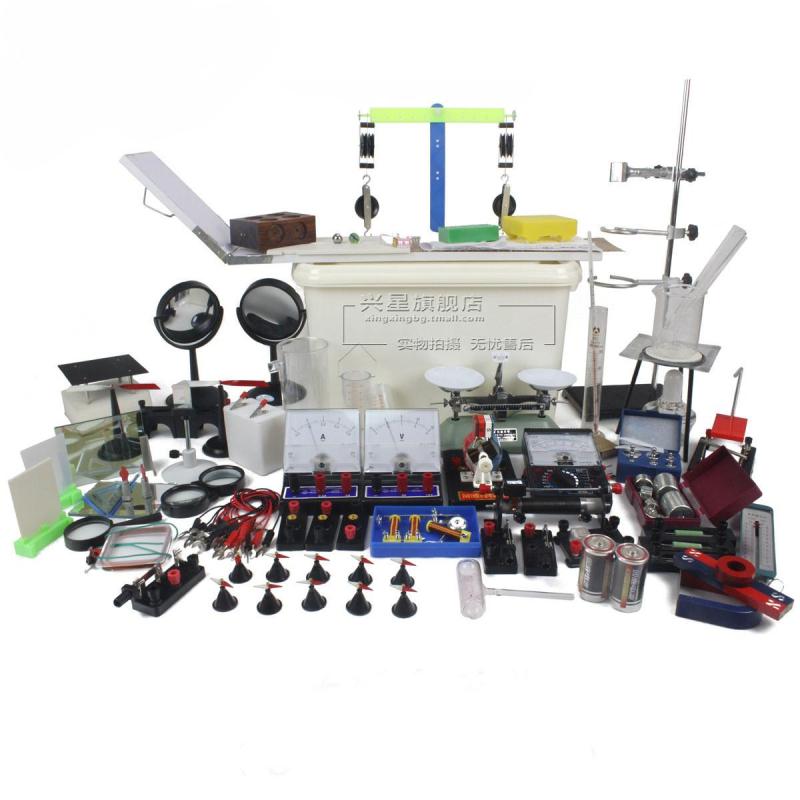
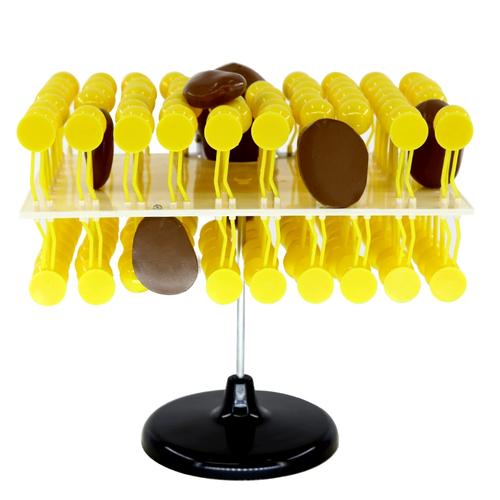
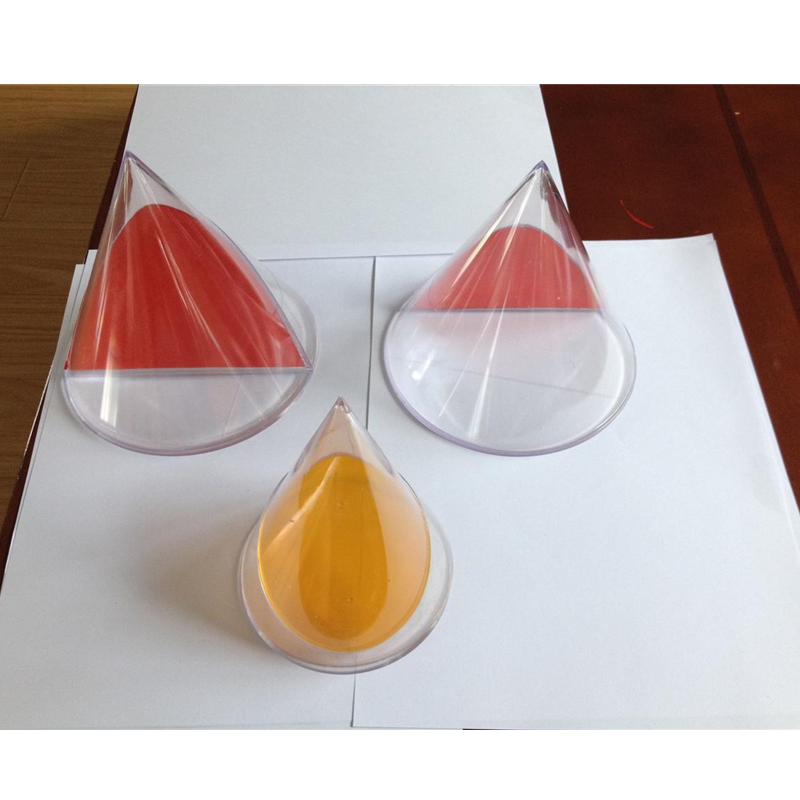
- 教學(xué)演示用品:對(duì)于生物模型、機(jī)械剖面教具等,可能需要更豐富的材質(zhì)。例如,使用“Matte Paint”(啞光漆)制作標(biāo)識(shí)區(qū)域,使用“Glass”(玻璃)制作透明觀察窗,或使用“Wood”(木材)制作底座。
- 應(yīng)用技巧:在“項(xiàng)目”窗口的“材質(zhì)”選項(xiàng)卡中,直接將材質(zhì)球拖拽到模型對(duì)應(yīng)部分即可。雙擊材質(zhì)球可進(jìn)入詳細(xì)參數(shù)調(diào)整。
- 設(shè)置環(huán)境與照明:環(huán)境決定了產(chǎn)品的氛圍和基礎(chǔ)光影。
- 環(huán)境:在“環(huán)境”選項(xiàng)卡中,KeyShot提供了大量HDRI(高動(dòng)態(tài)范圍圖像)環(huán)境貼圖。對(duì)于工業(yè)產(chǎn)品,選擇“Studio”(影棚)或“Indoor”(室內(nèi))類別的中性環(huán)境,能突出產(chǎn)品本身。對(duì)于教學(xué)用品,可以選擇光線均勻的“Light Tent”(柔光箱)環(huán)境,確保細(xì)節(jié)清晰可見。
- 照明調(diào)整:通過旋轉(zhuǎn)環(huán)境貼圖可以改變主光源方向。調(diào)整“亮度”和“對(duì)比度”以控制整體光照強(qiáng)度。對(duì)于特定區(qū)域補(bǔ)光,可以在“照明”選項(xiàng)卡中添加“針”光源或“區(qū)域”光源。
第三步:構(gòu)圖與相機(jī)
好的構(gòu)圖是成功渲染的一半。
- 相機(jī)角度:使用視圖導(dǎo)航工具(或按住鼠標(biāo)右鍵拖動(dòng))找到最能展示產(chǎn)品特征和教學(xué)用品細(xì)節(jié)的角度。工業(yè)產(chǎn)品常采用略帶俯視的三分之二視角,以展示多個(gè)面。教學(xué)模型可能需要正視圖或爆炸視圖來展示內(nèi)部結(jié)構(gòu)。
- 相機(jī)設(shè)置:在“相機(jī)”選項(xiàng)卡中,可以創(chuàng)建并保存多個(gè)相機(jī)視角。調(diào)整“焦距”可以模擬廣角或長(zhǎng)焦效果。勾選“景深”并設(shè)置焦點(diǎn),可以虛化背景,突出主體,這在特寫教學(xué)用品細(xì)節(jié)時(shí)尤為有用。
第四步:渲染輸出與教學(xué)演示優(yōu)化
- 實(shí)時(shí)視圖調(diào)整:在調(diào)整材質(zhì)、燈光和相機(jī)時(shí),KeyShot的實(shí)時(shí)窗口會(huì)即時(shí)反饋效果,這是其最大優(yōu)勢(shì)之一。多嘗試,直到滿意。
- 渲染設(shè)置:點(diǎn)擊“渲染”按鈕。對(duì)于入門級(jí)用途:
- 輸出:選擇“圖像”或“動(dòng)畫”(如需旋轉(zhuǎn)展示)。設(shè)置合適的分辨率(如1920x1080用于演示)。
- 質(zhì)量:在“質(zhì)量”選項(xiàng)卡中,初學(xué)者可先使用“預(yù)覽”或“產(chǎn)品”級(jí)別進(jìn)行測(cè)試。最終渲染時(shí),選擇“最大”或“自定義”,適當(dāng)提高“采樣值”以減少噪點(diǎn),獲得更平滑的圖像。
- 渲染通道:對(duì)于后期處理,可以勾選輸出“Alpha通道”(透明背景)和“材質(zhì)ID通道”,便于在Photoshop中快速選區(qū)調(diào)整。
- 教學(xué)演示特別提示:
- 清晰度至上:確保關(guān)鍵結(jié)構(gòu)和標(biāo)識(shí)文字在渲染圖中清晰可辨。
- 多角度呈現(xiàn):渲染一系列關(guān)鍵視角(整體、局部特寫、功能演示視角)的圖片,組合成演示文稿或說明圖。
- 使用剖面圖:對(duì)于復(fù)雜教學(xué)模型,可以利用KeyShot的“剖面”工具(在“場(chǎng)景”選項(xiàng)卡中),創(chuàng)建剖面視圖,直觀展示內(nèi)部構(gòu)造。
實(shí)踐出真知
KeyShot入門并不復(fù)雜,其核心邏輯在于:導(dǎo)入模型 -> 賦予材質(zhì) -> 布置環(huán)境與燈光 -> 調(diào)整相機(jī) -> 渲染輸出。對(duì)于工業(yè)設(shè)計(jì)師和教學(xué)用品開發(fā)者而言,最大的秘訣在于觀察——觀察真實(shí)世界中的材質(zhì)、光線和產(chǎn)品呈現(xiàn)方式,并在KeyShot中嘗試復(fù)現(xiàn)。從今天起,打開你的第一個(gè)模型,大膽拖拽材質(zhì)球,旋轉(zhuǎn)環(huán)境光,按下渲染鍵,開啟你的可視化設(shè)計(jì)之旅吧!每一次渲染,都是對(duì)設(shè)計(jì)更深一層的理解與表達(dá)。
如若轉(zhuǎn)載,請(qǐng)注明出處:http://www.hrjf.com.cn/product/22.html
更新時(shí)間:2026-06-18 20:10:42